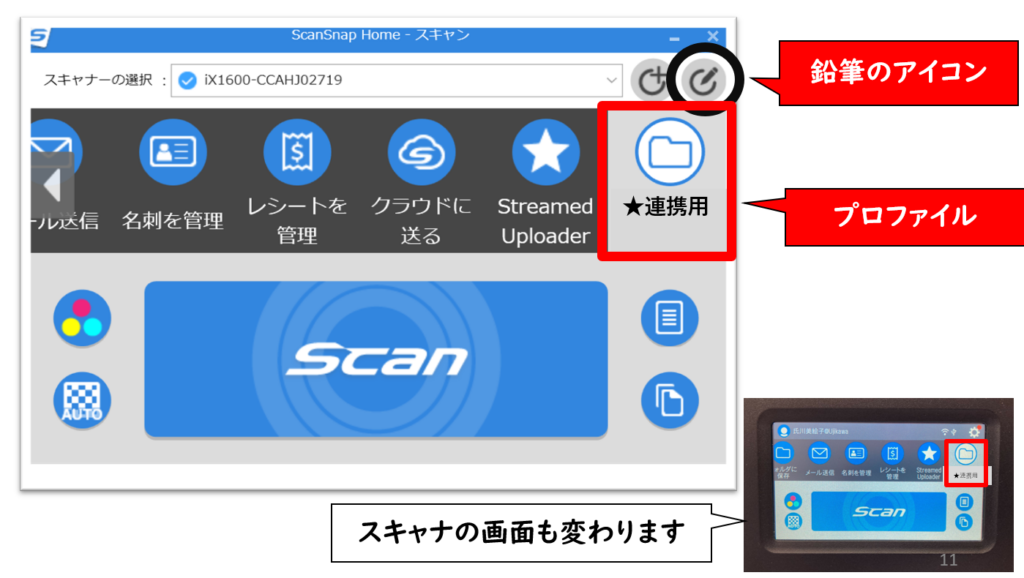
プロファイルとは
ScanSnapでは、原稿をスキャンする読み取り設定、イメージデータの保存先など、さまざまな設定を「プロファイル」として保存することができます。
https://www.pfu.ricoh.com/imaging/downloads/manual/ss_webhelp/jp/help/webhelp/topic/ope_profile_type.html
証憑のデータ化の種類
スキャン・データ化作業では、たくさんの紙証憑をスキャンし、PDFデータとして保存していただきます。
証憑をPDFにする際、以下①、②の方法があります。
① 複数枚をまとめて1ファイルにする
② 証憑1枚ごとに1ファイルにする
【ThinkLedgeに取り込む証憑】については、①の方法でデータ化します。
【ThinkLedgeに取り込まない証憑】については、②の方法でデータ化します。
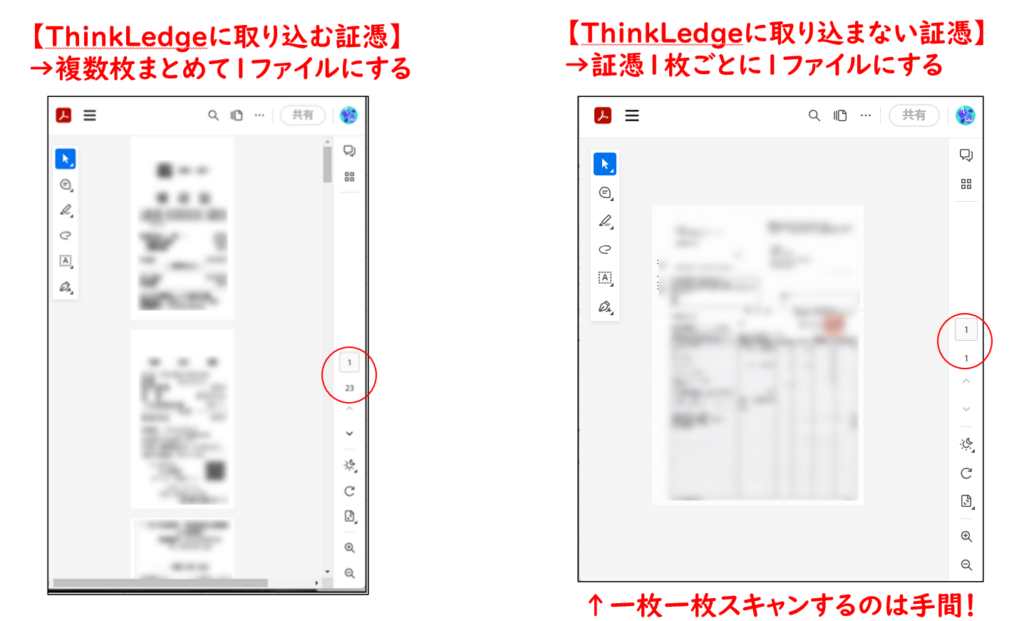
上記2パターンのスキャンを簡単に行うために、ScanSnapでそれぞれの読み取り設定を保存(プロファイル作成)します。作成するプロファイルは以下の3つです。(『』内はプロファイル名)
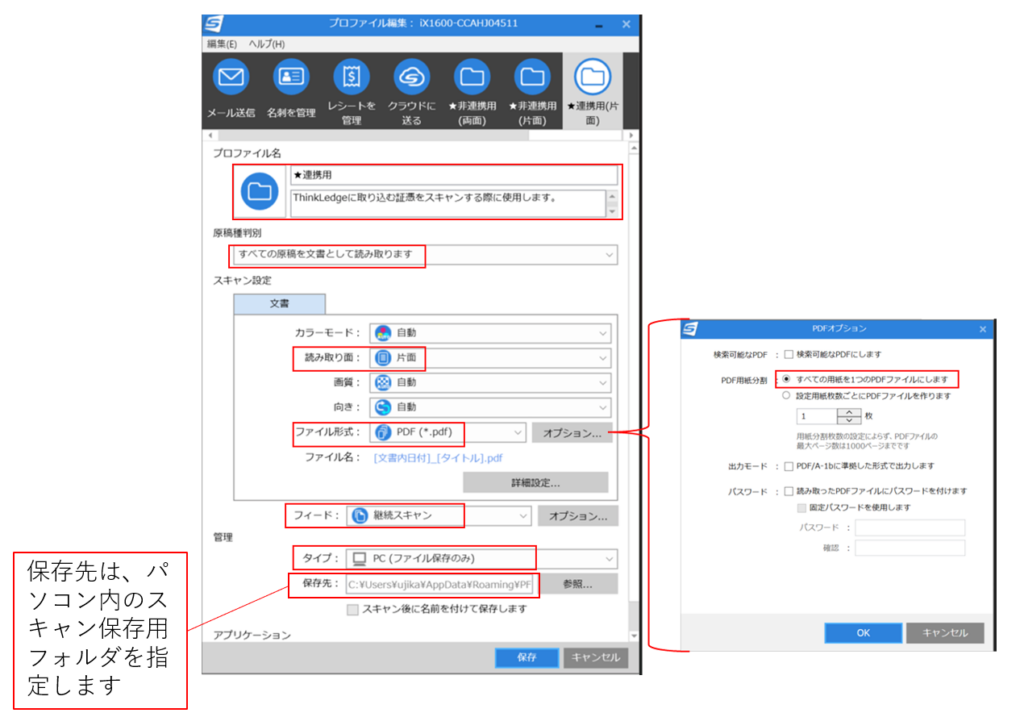
1.『★連携用』
⇒ ThinkLedgeに取り込む証憑のスキャンに使用
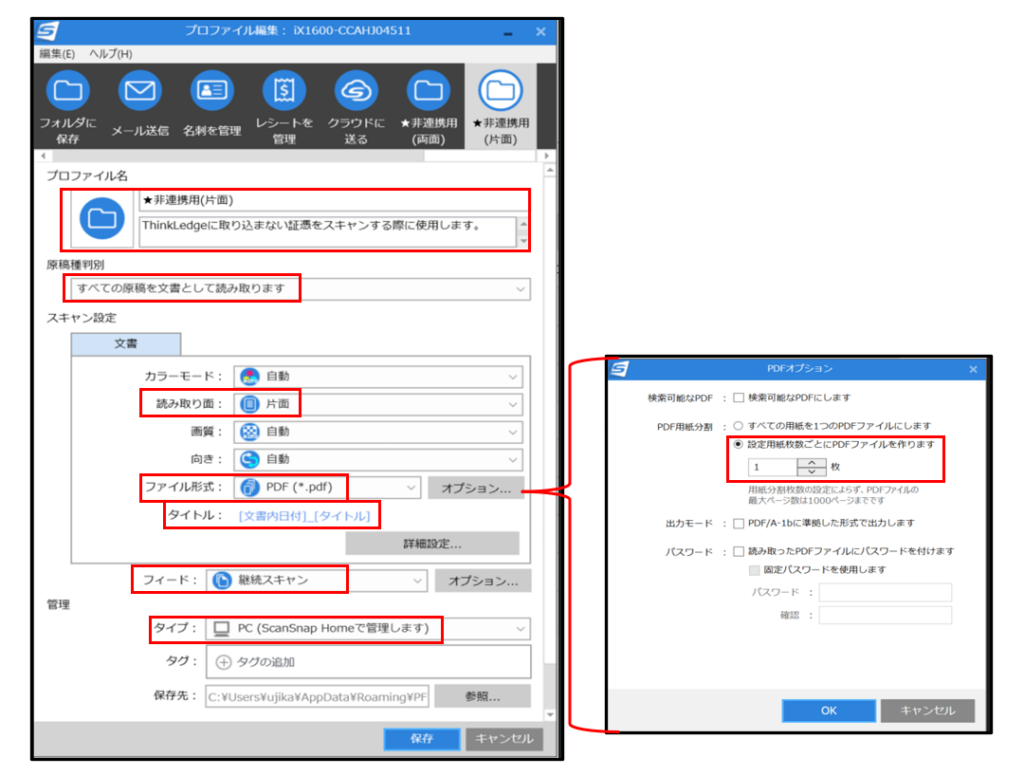
2.『★非連携用(片面)』
⇒ ThinkLedgeに取り込まない証憑(片面印刷)のスキャンに使用
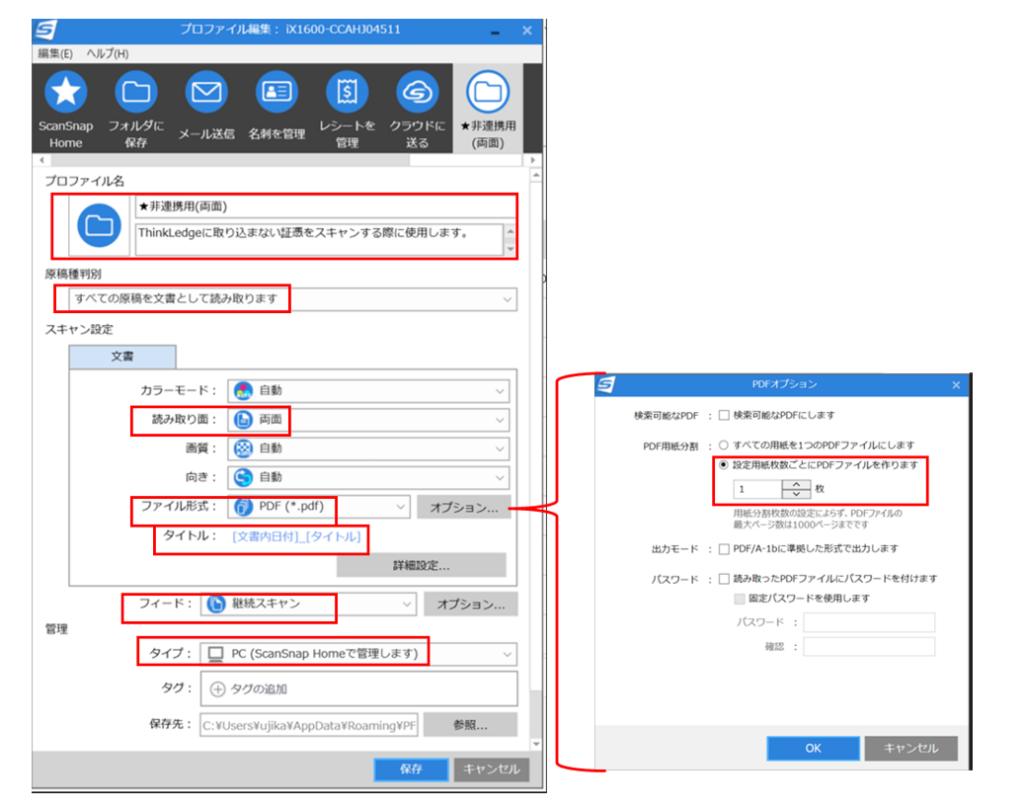
3.『★非連携用(両面)』
⇒ ThinkLedgeに取り込まない証憑(両面印刷)のスキャンに使用
プロファイルの作り方(1.2.3.共通)
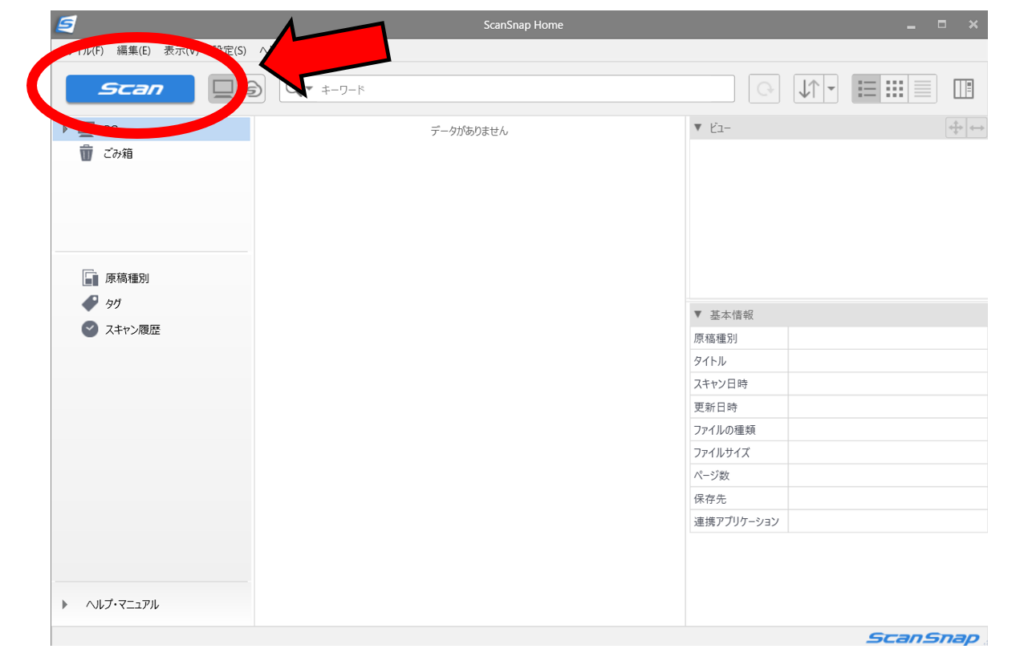
パソコンでScanSnapアプリを開き、左上の“Scan”の青いボタンを押します。
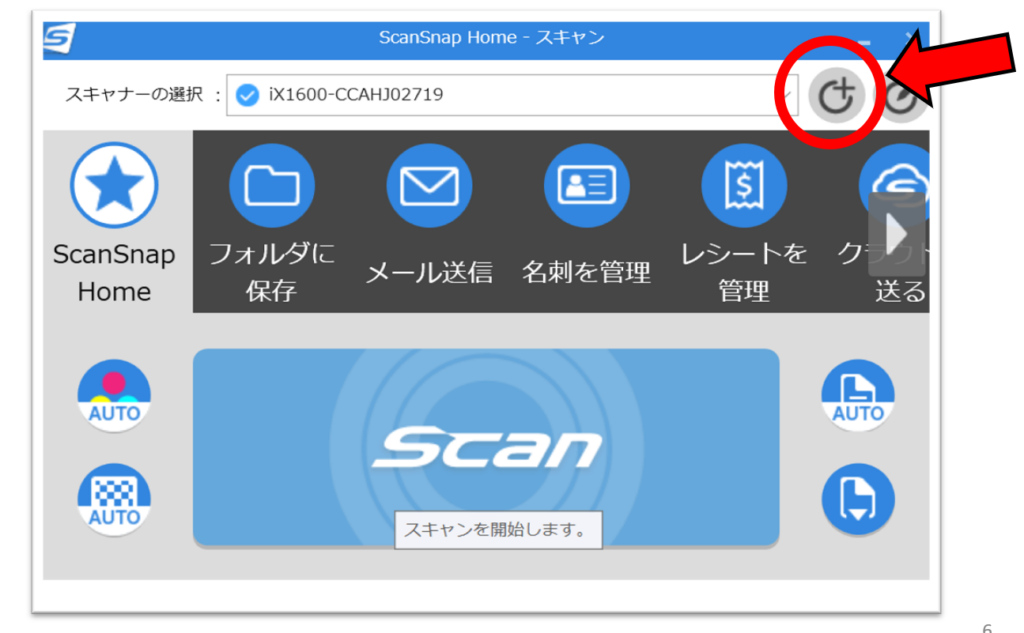
ScanSnapアプリのホーム画面の右上の”追加ボタン”を押します。
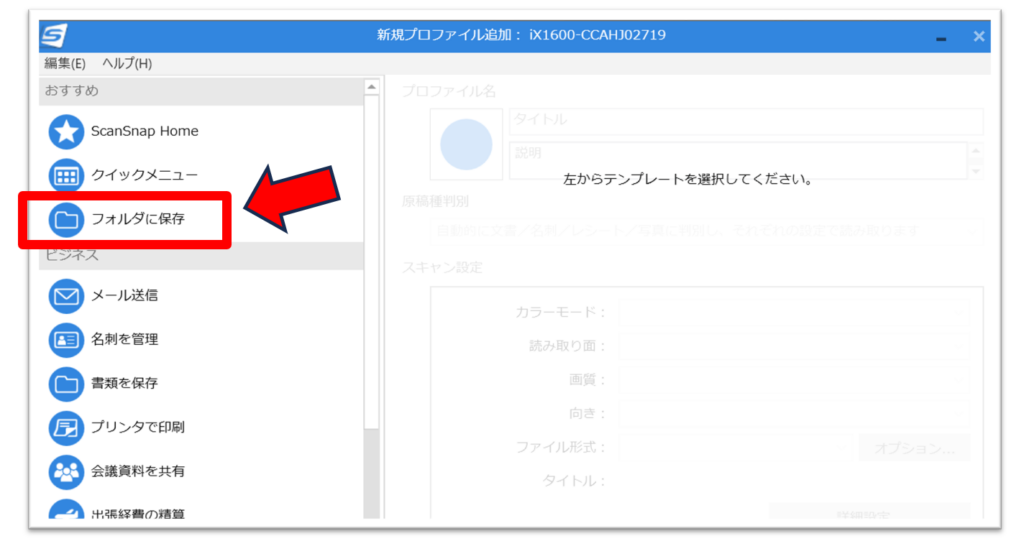
“新規プロファイル追加画面”が表示されます。左の一覧から「フォルダに保存」を選択してください。
1.『★連携用』のプロファイル設定
以下のように赤枠内の設定を変更し、保存します。
2.『★非連携用(片面)』のプロファイル設定
以下のように赤枠内の設定を変更し、保存します。
3.『★非連携用(両面)』のプロファイル設定
以下のように赤枠内の設定を変更し、保存します。
以上でプロファイルの作成は完了です。
作成したプロファイルが、ホーム画面の一覧に追加されます。
作成済みのプロファイルを編集したい場合は、右上の鉛筆アイコンから編集可能です。